 Sublimi
-
左のメニューの「申請依頼」を開き、テンプレートを選ぶ
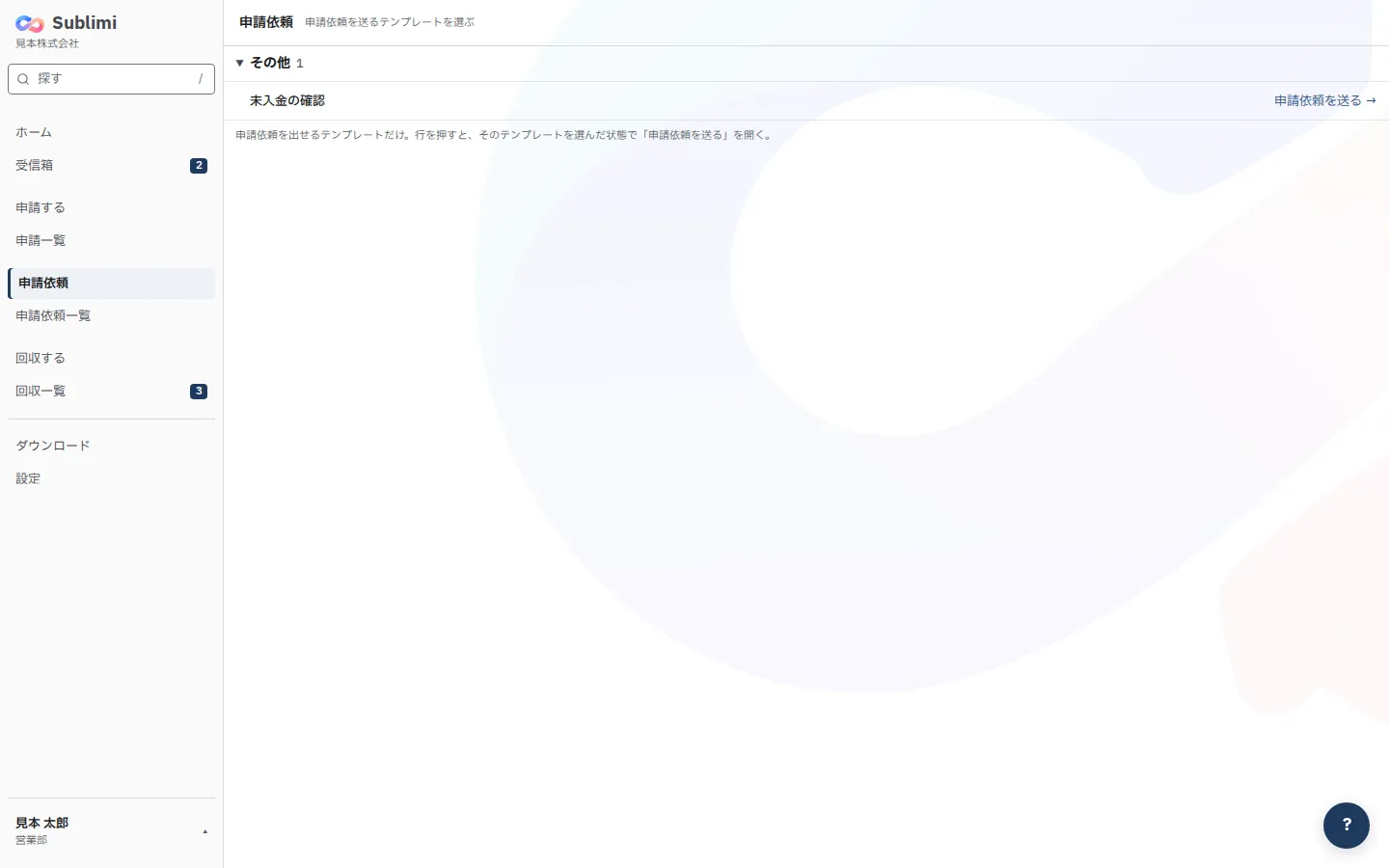
Section titled “左のメニューの「申請依頼」を開き、テンプレートを選ぶ”申請依頼を出せるテンプレートが並びます。使うテンプレートの行の「申請依頼を送る →」を押すと、送る画面が開きます。
-
名前を入れ、提出者を選ぶ
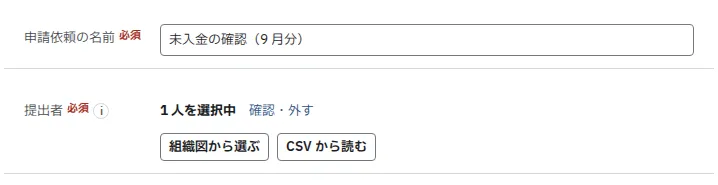
Section titled “名前を入れ、提出者を選ぶ”提出者は「組織図から選ぶ」か「CSV から読む」で選びます。人数が多いときは CSV が早く済みます。
-
CSV を読み込み、送らない行を確かめる
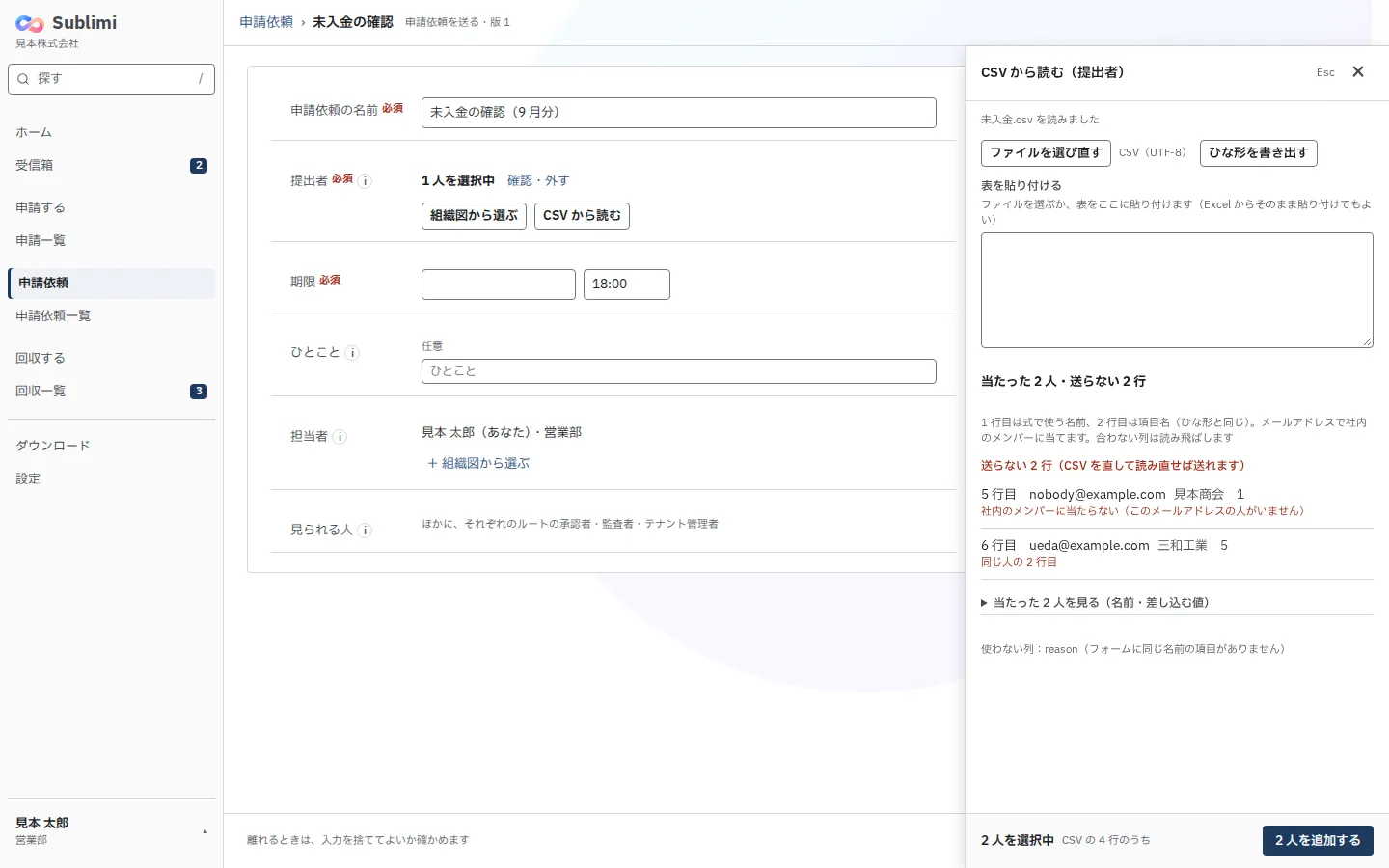
Section titled “CSV を読み込み、送らない行を確かめる”ファイルを選ぶか、表を貼り付けます。赤い行には送りません。理由を見て CSV を直し、読み直してください。
-
期限とひとことを入れ、担当者を確かめる
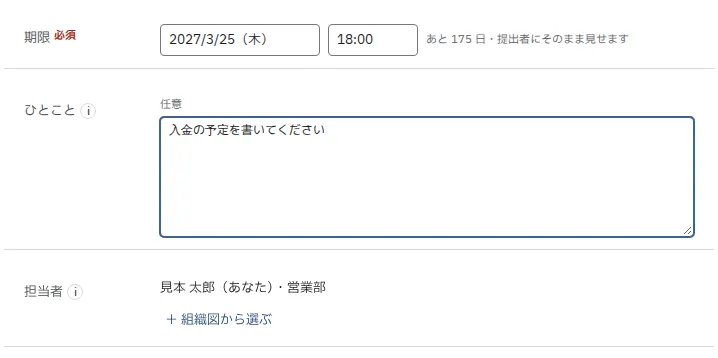
Section titled “期限とひとことを入れ、担当者を確かめる”期限は提出者にそのまま見せます。担当者は、進み具合を見て催促や期限の延長をする人です。
-
「◯ 人に申請依頼を送る」を押す
Section titled “「◯ 人に申請依頼を送る」を押す”提出者の受信箱とメールに届きます。進み具合は「申請依頼一覧」から見られます。

チケットは、送ったときではなく、申請が出されたときに 1 件で 1 枚使います。
うまくいかないとき
Section titled “うまくいかないとき”メニューに「申請依頼」がない
テンプレートの「申請依頼を出せる人」に入っていません。テナント管理者に頼んでください。
CSV の行が「送らない」になる
赤い行の理由を見て CSV を直し、「ファイルを選び直す」で読み直します。
同じ人に、新しい版のテンプレートで出してほしい
申請依頼は送ったときの版で出されます。取り消してから送り直してください。