 Sublimi
-
「申請依頼を送る」の画面で「CSV から読む」を押す
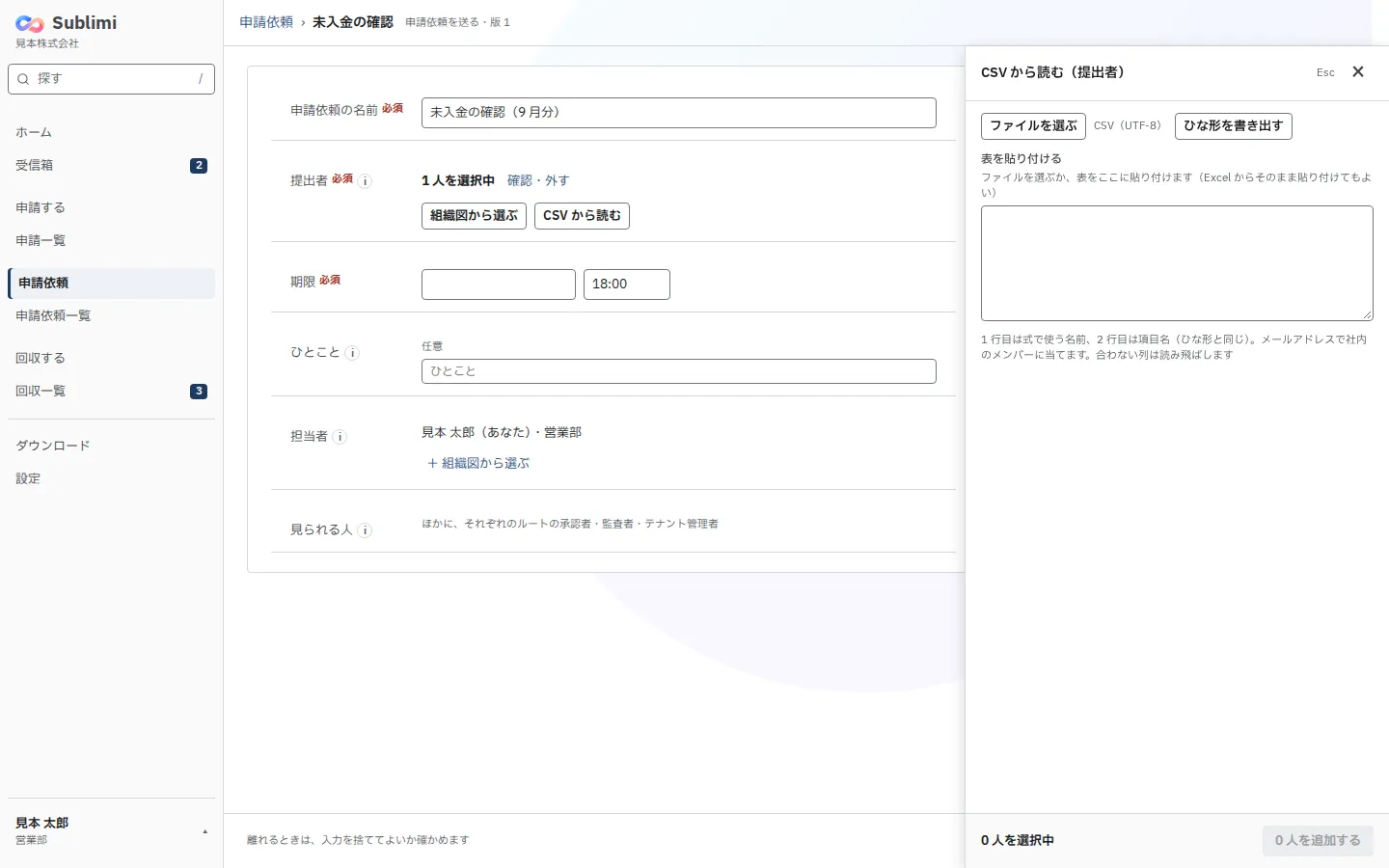
Section titled “「申請依頼を送る」の画面で「CSV から読む」を押す”提出者の欄の「CSV から読む」を押すと、横に読み込みの欄が開きます。
-
「ひな形を書き出す」で CSV の形を手に入れる
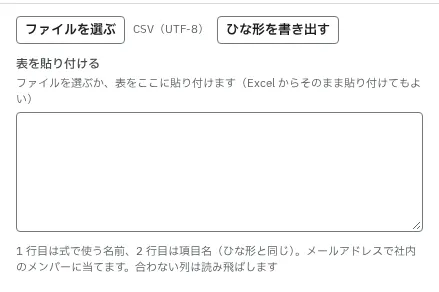
Section titled “「ひな形を書き出す」で CSV の形を手に入れる”ひな形の 1 行目は式で使う名前、2 行目は項目名です。メールアドレスの列(email)で、社内のメンバーに当てます。相手ごとに入れたい値は、フォームの項目の列に書きます。
-
ファイルを選ぶか、表を貼り付ける
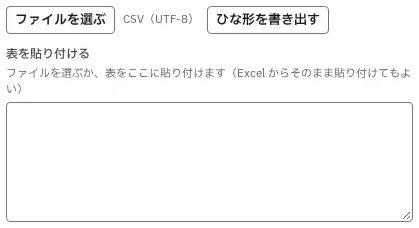
Section titled “ファイルを選ぶか、表を貼り付ける”読み込みは 1,000 人分までです。フォームに同じ名前の項目がない列は、読み飛ばします。読み飛ばした列は画面に出ます。
-
当たった人と、送らない行を確かめる
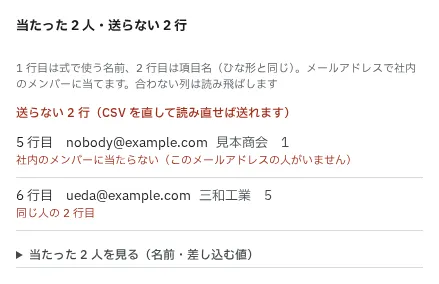
Section titled “当たった人と、送らない行を確かめる”「当たった ◯ 人・送らない ◯ 行」と出ます。送らない行は、行の番号と理由が並びます。当たった人は、名前と差し込む値を開いて確かめられます。
-
「◯ 人を追加する」を押して、ほかの欄を入れる
Section titled “「◯ 人を追加する」を押して、ほかの欄を入れる”送らない行があっても、当たった人だけに送れます。送らない行も送りたいときは、CSV を直して読み直してください。あとは、名前・期限・担当者を入れて送ります。

うまくいかないとき
Section titled “うまくいかないとき”「メールアドレスの列(email)がありません」と出る
1 行目の見出しが合っていません。ひな形を書き出して、1 行目を合わせてください。
行が「送らない」になる
理由は 4 つです。社内のメンバーに当たらない・無効のメンバー・値の形が違う・同じ人の 2 行目。理由を見て直し、読み直します。
「CSV が大きすぎます」と出る
1,000 人分までです。分けて送ってください。