 Sublimi
担当者が、あなたのメールアドレスに回収を配ると、「自分宛」に出ます。届いたメールのリンクからも、同じ回収を出せます。どちらから開いても、同じ配布です。
-
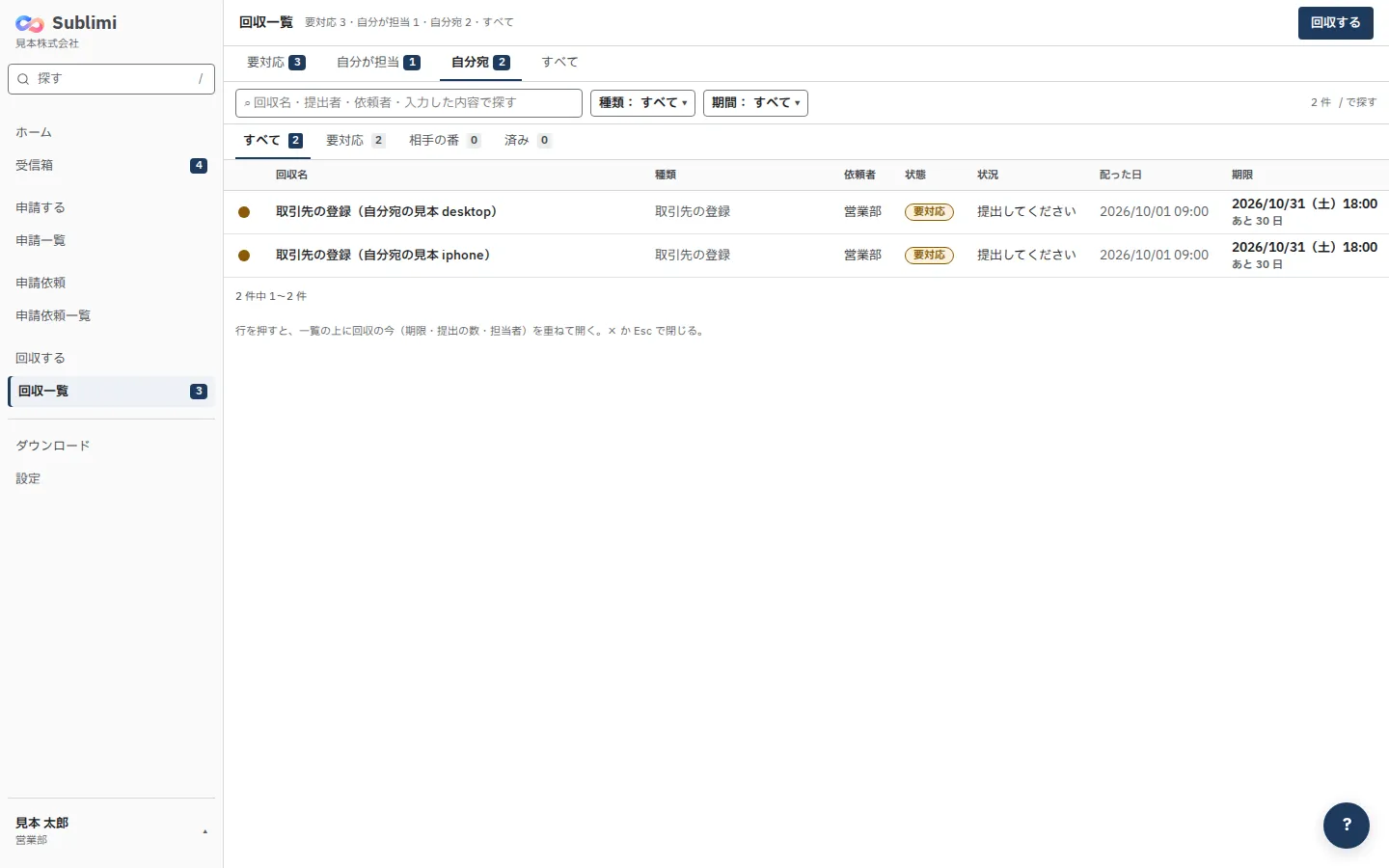
回収一覧の「自分宛」を開く
Section titled “回収一覧の「自分宛」を開く”メニューの「回収一覧」を開き、「自分宛」のタブを押します。タブの数は、出していないものと差し戻されたものの件数です。
-
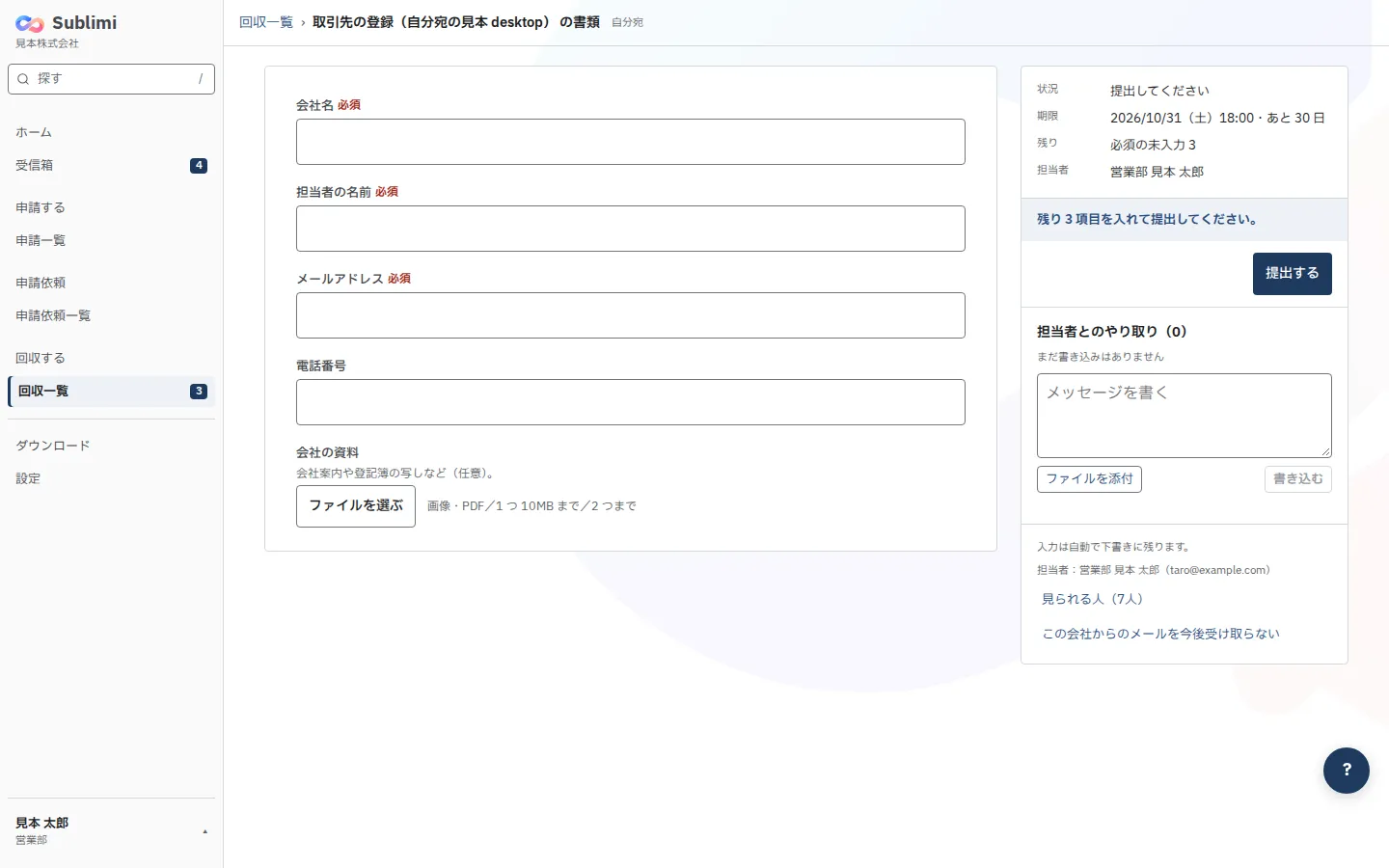
行を押して、提出の画面を開く
Section titled “行を押して、提出の画面を開く”右の欄に、状況・期限・担当者が出ます。ログインしているので、ワンタイムパスワードは聞かれません。担当者の「ひとこと」があれば、画面の上に出ます。
-
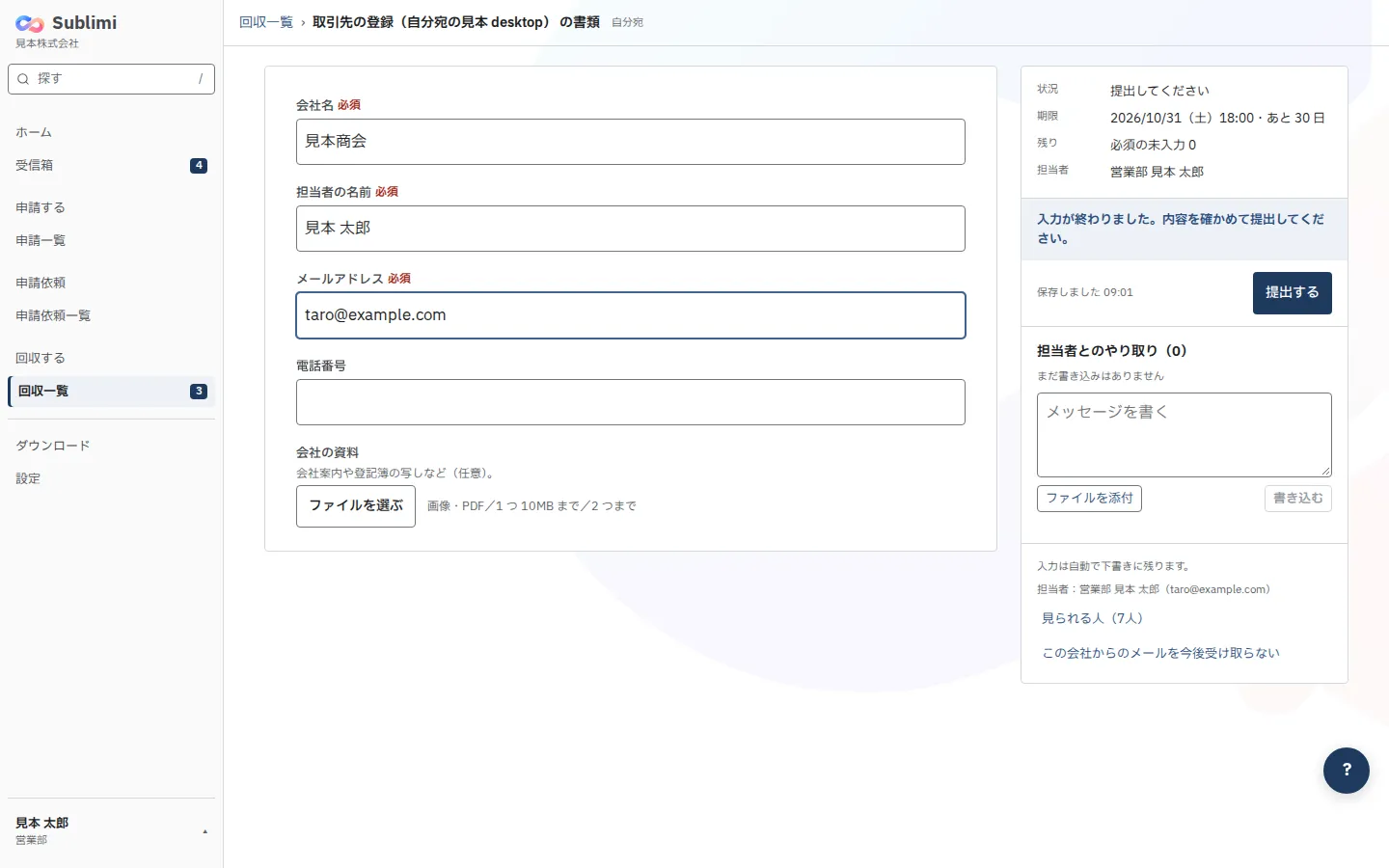
フォームに入れる
Section titled “フォームに入れる”入力は、自動で下書きに残ります。「保存しました ◯ 時 ◯ 分」と出ます。途中で閉じても、期限まで続きから入れられます。
-
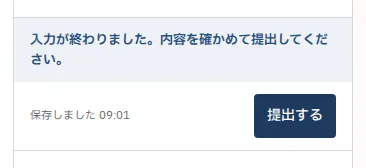
「提出する」を押す
Section titled “「提出する」を押す”右の欄にあります(画面が狭いときは、下の操作の帯)。提出すると、担当者が確かめるまで、内容は変えられません。
-
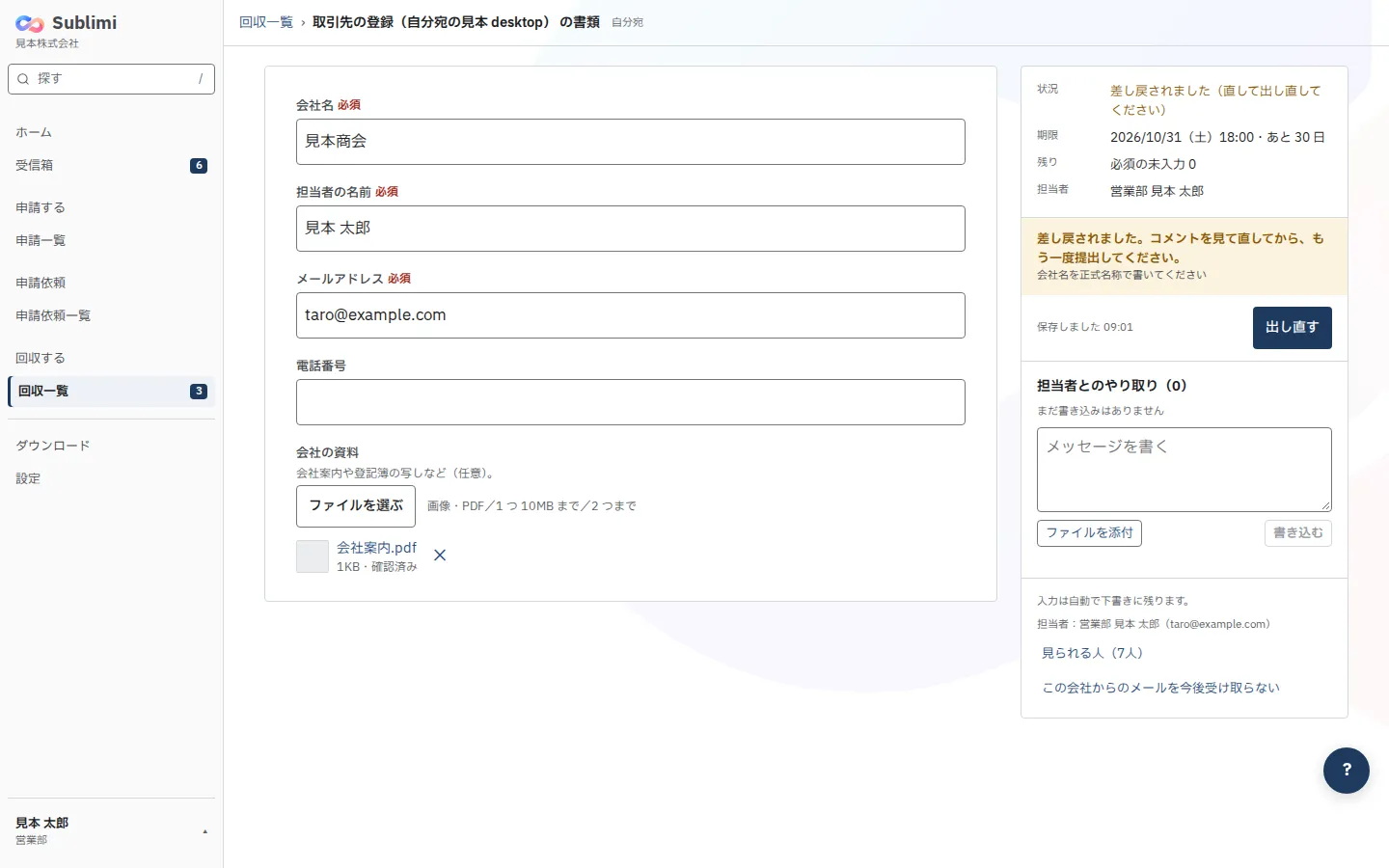
差し戻されたら、直して出し直す
Section titled “差し戻されたら、直して出し直す”状況に「差し戻されました(直して出し直す)」と出ます。担当者のコメントを読んで、直し、「出し直す」を押します。出し直しも、回収の期限までです。
うまくいかないとき
Section titled “うまくいかないとき”「受け付けは終わりました。◯◯に連絡してください」と出る
期限が過ぎています。出せません。◯◯は配った人です。連絡して、期限を延ばしてもらってください。
期限に間に合わない
期限の前に、スレッドか、配った人の連絡先で頼みます。期限を延ばすのは担当者です。1 人分だけは延ばせません。
出した内容をもう一度見たい
行に「提出した内容を見る」が出ます。読むだけで、期限の後も見られます。