 Sublimi
使い方 / 操作の説明 / アカウント
ログインと 2 段階認証
メールアドレスとパスワードでのログインと、2 段階認証の方式(メールか認証アプリ)の選び方・変え方。
2026 年 10 月 7 日に更新
Sublimi には、メールアドレスとパスワードでログインします。会社の決まりで 2 段階認証が必須のときは、パスワードの後にもう 1 つ確かめます。
1. ログインする
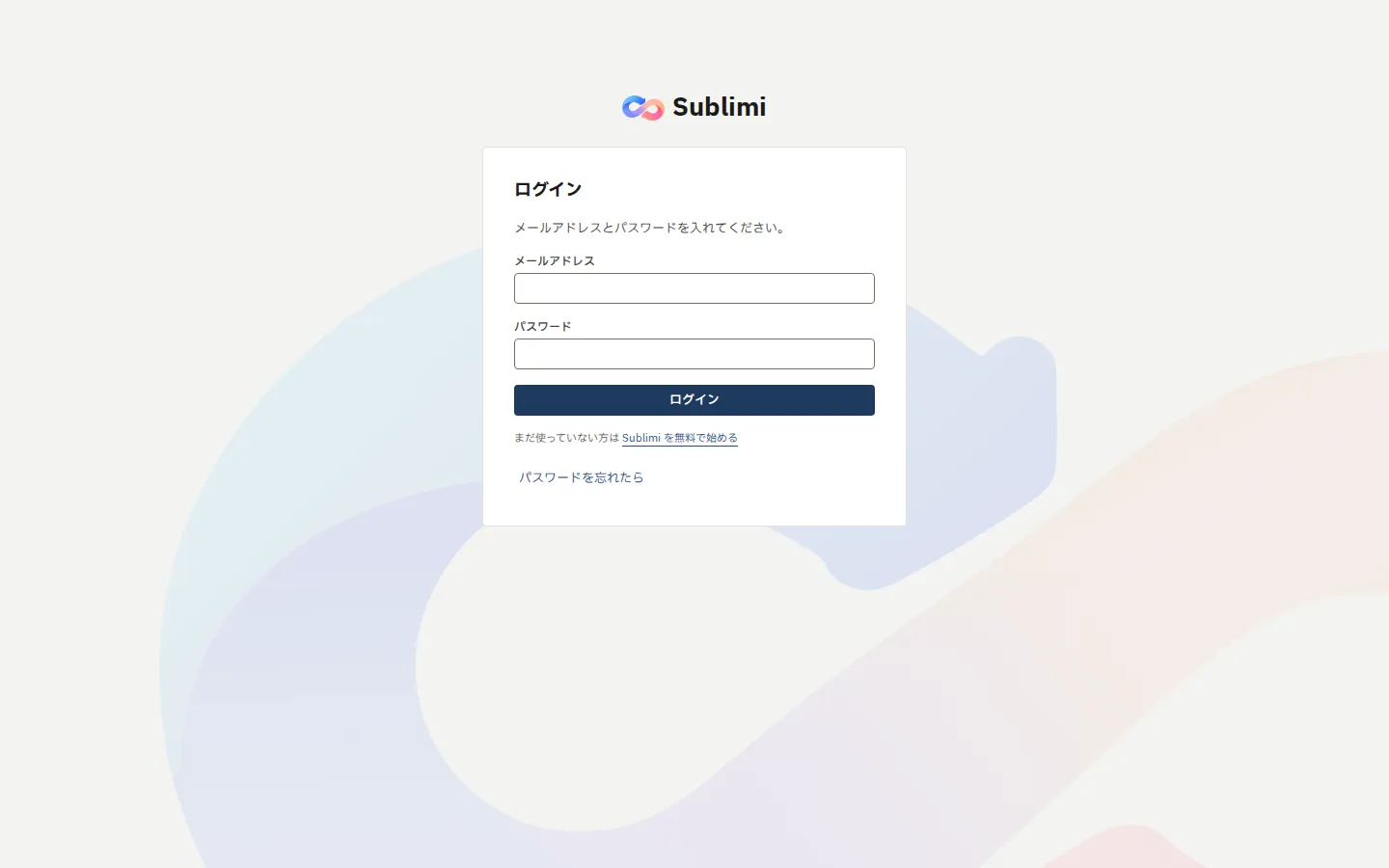
ログインの画面で、メールアドレスとパスワードを入れて「ログイン」を押します。会社の名前は要りません。パスワードを忘れたときは「パスワードを忘れたら」から決め直します。
2. ワンタイムパスワードを入れる
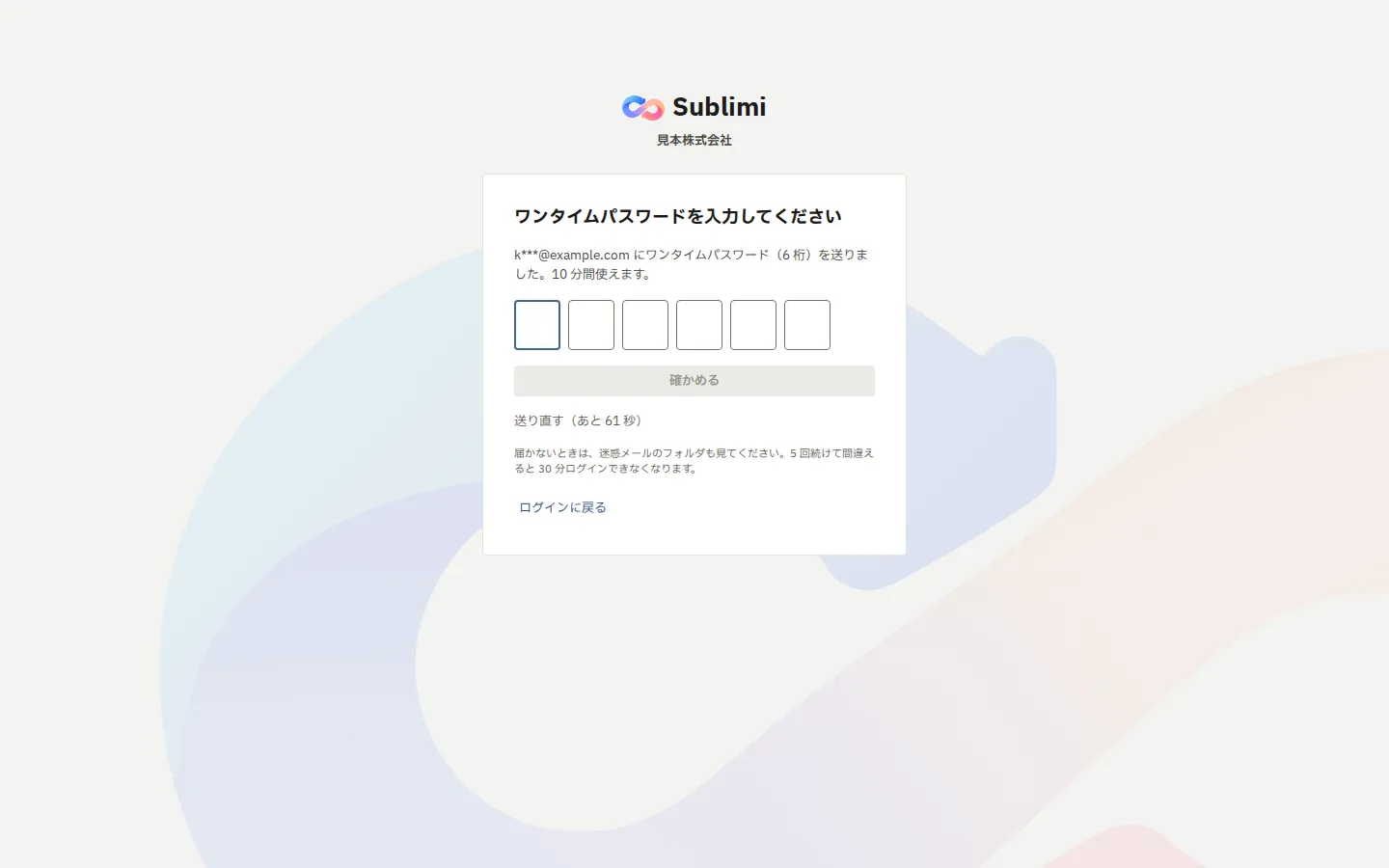
2 段階認証がメールのときは、メールに届いた番号を入れて「確かめる」を押します。番号が届かないときは、迷惑メールのフォルダも確かめてください。
3. 方式を選ぶ(初めてのとき)
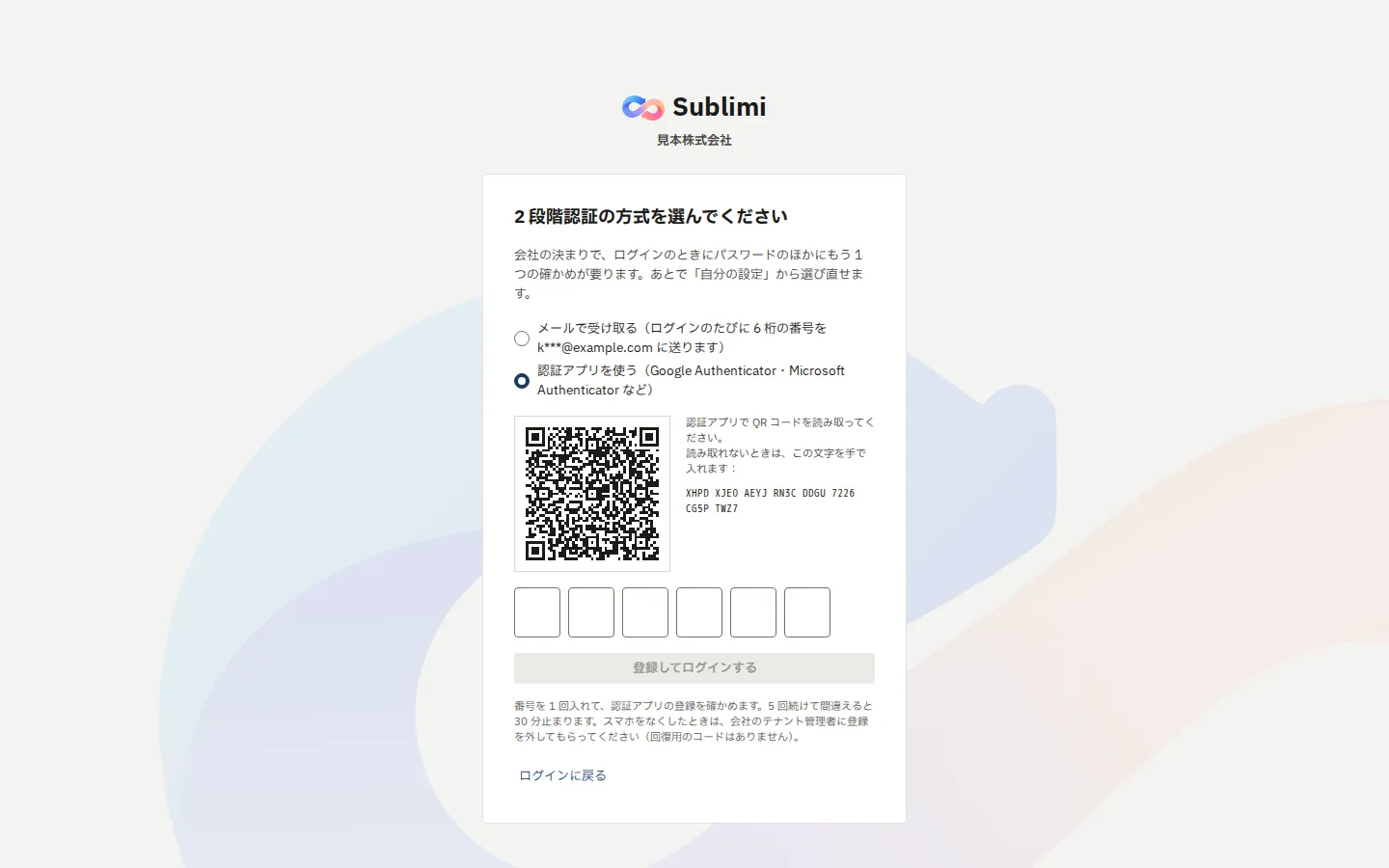
2 段階認証が必須で、まだ方式を選んでいないときは、最初のログインで選びます。「メールで受け取る」か「認証アプリを使う」(Google Authenticator・Microsoft Authenticator など)です。認証アプリなら、出てくる QR コードをアプリで読み取り、アプリに出た 6 桁を入れて登録します。
4. あとから方式を変える
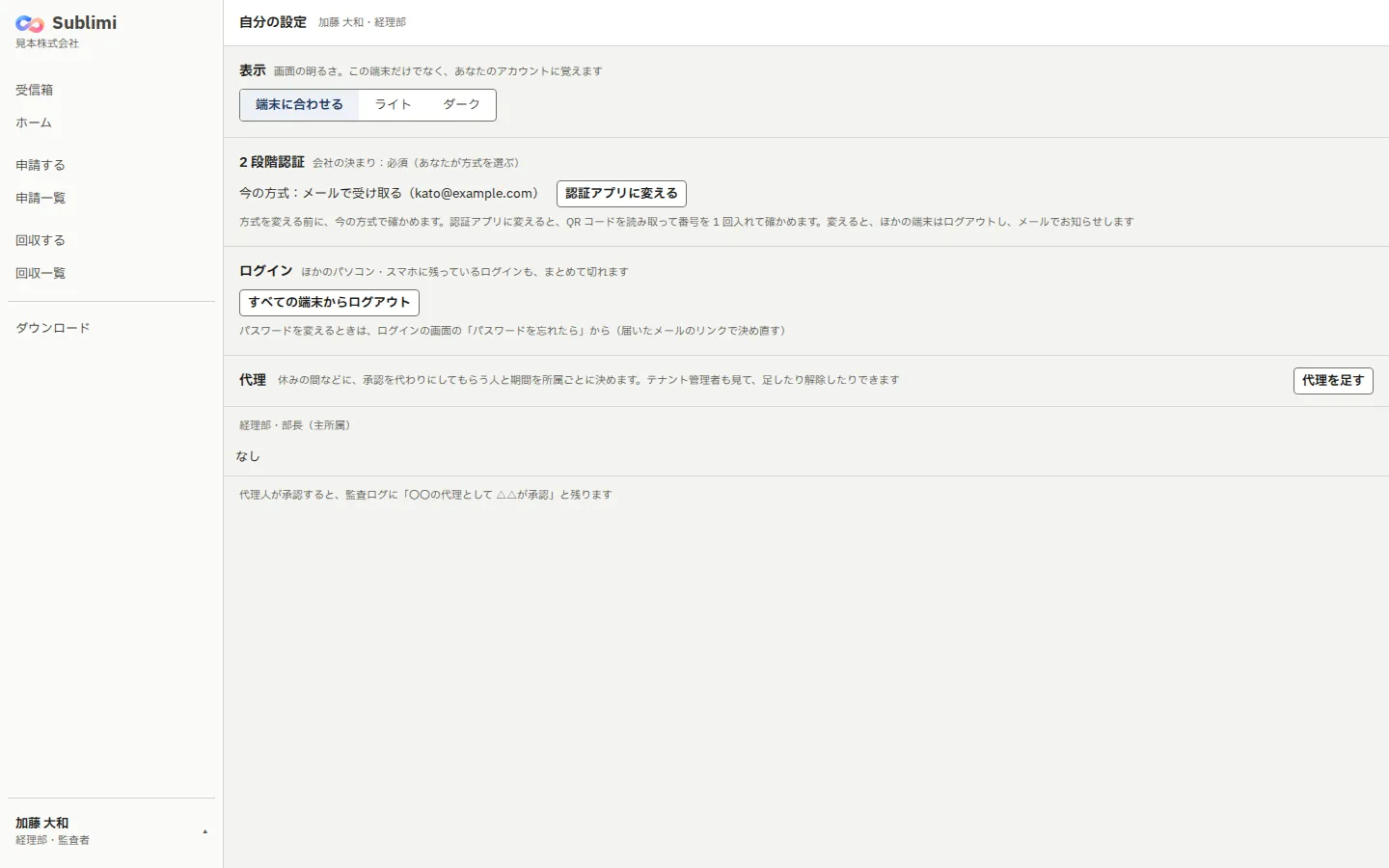
左下の自分の名前から「自分の設定」を開くと、「2 段階認証」の欄で今の方式を確かめ、変えられます。変える前に、今の方式でご本人かを確かめます。
認証アプリを入れたスマホをなくしたときは、テナント管理者に登録を外してもらい、次のログインで選び直してください。